Kurulum rehberi
Winglet'i bilgisayarına birkaç dakikada kurarsın, telefonunla bir QR kodla eşleştirirsin. Windows yeni uygulamalarda bir uyarı gösterebilir; nasıl geçileceğini aşağıda anlattık.
İndir ve aç
Winglet'i indir. İndirme bitince dosyayı aç.
Windows uyarı gösterirse
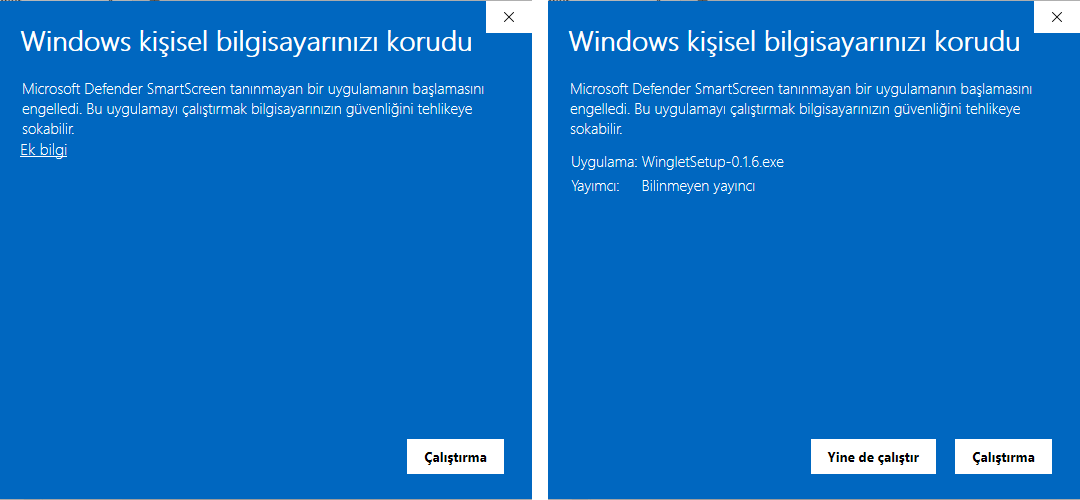
Mavi “Windows kişisel bilgisayarınızı korudu” penceresinde önce “Ek bilgi”ye, sonra “Yine de çalıştır”a bas.
Kurulumu tamamla
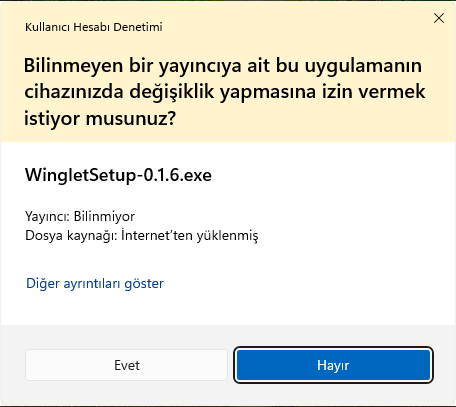
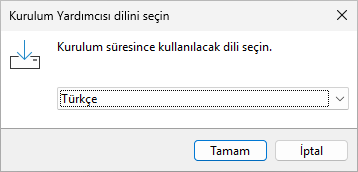
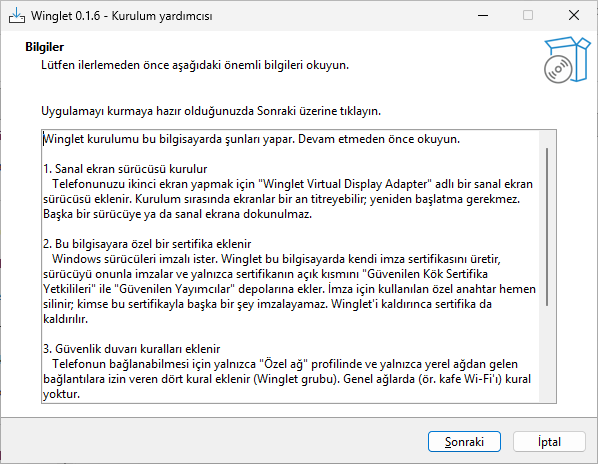
Kurulum, ekran sürücüsünü eklemek için yönetici izni ister; yayıncı “Bilinmiyor” görünür çünkü kurucu henüz ücretli bir sertifikayla imzalı değil. “Evet”e bas. Sonra kurulum dilini seç, açıklamayı oku (kurulumun bu bilgisayarda yaptıklarını anlatır) ve “Sonraki”yle devam et.
Tepsideki simgeyi bul
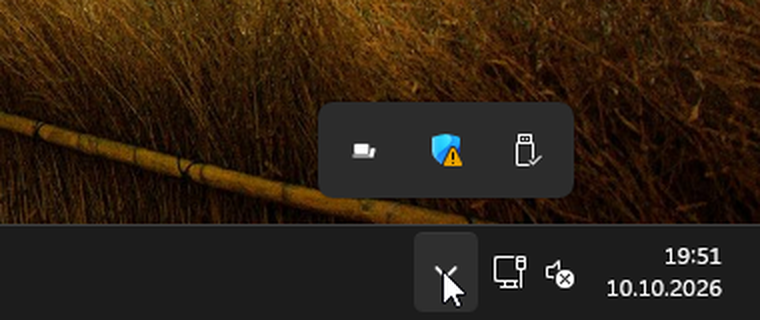
Bitince Winglet simgesi görev çubuğunun sağında belirir; görünmüyorsa görev çubuğundaki ^ okuna tıkla.
Android uygulamasını kur
Telefonuna ya da tabletine Winglet'i Google Play'den kur. Uygulama şu an kapalı testte; katılma adımları test sayfasında.
QR ile eşleştir
Bilgisayarda tepsideki Winglet simgesine tıkla ve “Cihaz ekle”yi seç; bir QR kod açılır. Telefonda Winglet'i aç, “QR ile eşleştir”e bas ve kodu okut. Bir kez eşleştirmen yeter; sonra telefon bilgisayarını aynı ağda kendisi bulur.
Akıllı Uygulama Denetimi açıksa
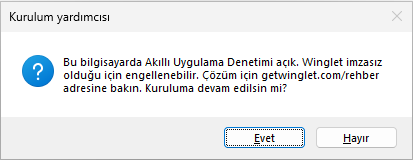
Windows 11'de bu güvenlik özelliği açıksa kurulum engellenir. Windows Güvenliği › Uygulama ve tarayıcı denetimi › Akıllı Uygulama Denetimi › Kapalı yolundan kapatabilirsin. Dikkat: bazı Windows sürümlerinde Akıllı Uygulama Denetimi bir kez kapatılınca tekrar açmak için Windows'u sıfırlamak gerekebilir. Bunu istemiyorsan Winglet'i bu bilgisayarda kullanma; imzalı sürümü bekle.
Sık sorunlar
Bilgisayar telefonda görünmüyor
İkisinin de aynı Wi‑Fi ağında olduğundan emin ol. Bazı ağlar (misafir ağı, kurumsal ağ, bazı mesh sistemler) cihazların birbirini görmesini engeller. VPN açıksa kapatıp dene. Otomatik bulunmazsa telefonda “IP adresiyle bağlan”ı kullanabilirsin.
Telefon bilgisayarı görüyor ama bağlanamıyor
Winglet 0.1.14'ten beri güvenlik duvarı kuralları Windows'ta “Ortak” olarak ayarlı ağlarda da (yurt, kafe) geçerlidir; yalnız aynı yerel ağdaki cihazlar bağlanabilir. Bilgisayarda daha eski bir Winglet varsa güncelle ya da ağı yalnız güvendiğin bir ağdaysan “Özel” yap: Windows 11'de Ayarlar › Ağ ve internet › Ethernet (Wi‑Fi'da: Wi‑Fi › ağının özellikleri) › Ağ profili türü › “Özel ağ”; Windows 10'da Ayarlar › Ağ ve İnternet › Ethernet ya da Wi‑Fi › bağlı olduğun ağın adı › Ağ profili › “Özel”. Güncel sürümle de bağlanamıyorsan ağ cihazları birbirinden ayırıyor olabilir (yurt, kafe ve misafir ağlarında yaygın); o zaman USB kablosuyla bağlan (aşağıdaki madde).
USB kablosuyla bağlanabilir miyim?
Evet, bilgisayarda Winglet 0.1.14 ve telefonda Android uygulaması 1.0.8 ya da daha yenisiyle. Telefonu bilgisayara USB kablosuyla tak, telefonun ayarlarında USB internet paylaşımını aç (uygulamadaki “Kabloyla bağlan (USB)” bu ayara götürür; menünün adı telefona göre değişir), sonra uygulamada bilgisayarının yanındaki Bağlan'a dokun. Bağlıyken uygulamanın panelinde ve bilgisayardaki Winglet panelinde “USB” yazar. Paylaşım açıkken bilgisayarın interneti telefon üzerinden gidebilir; mobil veri kullanıyorsan buna dikkat et. Windows 10, USB NCM kullanan telefonların (ör. Pixel 6 ve sonrası) paylaşımı için sürücüyü kendiliğinden kurmayabilir.
QR kod okunmuyor
Telefonu ekrana 20–30 cm yaklaştır ve ekran parlaklığını artır. Kodu kameraya düz tut; yansıma varsa açıyı değiştir. Kodun süresi dolarsa panelde “Yenile”ye bas.
Antivirüs uyarı veriyor
Kurucu henüz ücretli bir kod imzalama sertifikasıyla imzalı değil; bu yüzden Windows SmartScreen, nadiren de Microsoft Defender ya da başka bir antivirüs uyarı verebilir. Dosyayı Microsoft'a yanlış alarm olarak bildirdik. Doğru dosyayı indirdiğini indirme sayfasındaki SHA-256 özetiyle doğrulayabilirsin. Antivirüsünü kapatma; [email protected] adresine yaz, birlikte çözelim.
Sorun bildirmek istiyorum
Bilgisayarda tepsi simgesine sağ tıkla › Sorun bildir; telefonda Ayarlar › Hakkında › Sorun bildir. Ne paylaşacağına sen karar verirsin, hiçbir şey kendiliğinden gönderilmez.
Pencere telefona geçince boyutu değişiyor mu?
Evet, bu Windows'un ekran başına ölçeklemesidir: telefon ekranı kendi ölçeğini alır (Winglet telefonlar için %200 önerir, Windows uygular), pencere ekranlar arasında geçince bu ölçeğe göre yeniden boyutlanır. Telefonun ölçeğini Windows Ekran ayarlarından değiştirebilirsin; telefondaki Winglet'te Ayarlar › Yazı boyutu › “Bilgisayarda aç” seni oraya götürür.
Telefondaki renkler monitörden soluk görünüyor?
Ekran kartı denetim masalarındaki canlılık ve doygunluk ayarları (ör. NVIDIA Denetim Masası'ndaki Digital Vibrance; AMD ve Intel'in doygunluk ayarları) yalnız bilgisayara bağlı monitöre giden görüntüye uygulanır, telefona giden görüntüye girmez. Monitörün bu ayarlarla daha canlı görünüyorsa, bilgisayardaki Winglet'te Ayarlar › Renk canlılığı ile (Hafif, Orta, Yüksek) yalnız telefona giden görüntüyü canlandırabilirsin. Kapalı, doğru renktir.
Aynı anda birden fazla telefon ya da tablet bağlayabilir miyim?
Hayır, Winglet 0.1.11'den beri bir bilgisayara aynı anda bir cihaz bağlanır. Başka bir cihaz bağlıyken ikinci cihaz bağlanmak isterse telefonda "Bu bilgisayara şu an başka bir cihaz bağlı" mesajı çıkar; bağlı cihazın oturumu kesilmez. Önce bağlı cihazda bağlantıyı kes, sonra diğerini bağla.